Что нового в Literal Master и как использовать его инструменты в работе над историей.
НовостьПК-приложение21 ноября 2026
Literal Master теперь и на вашем компьютере
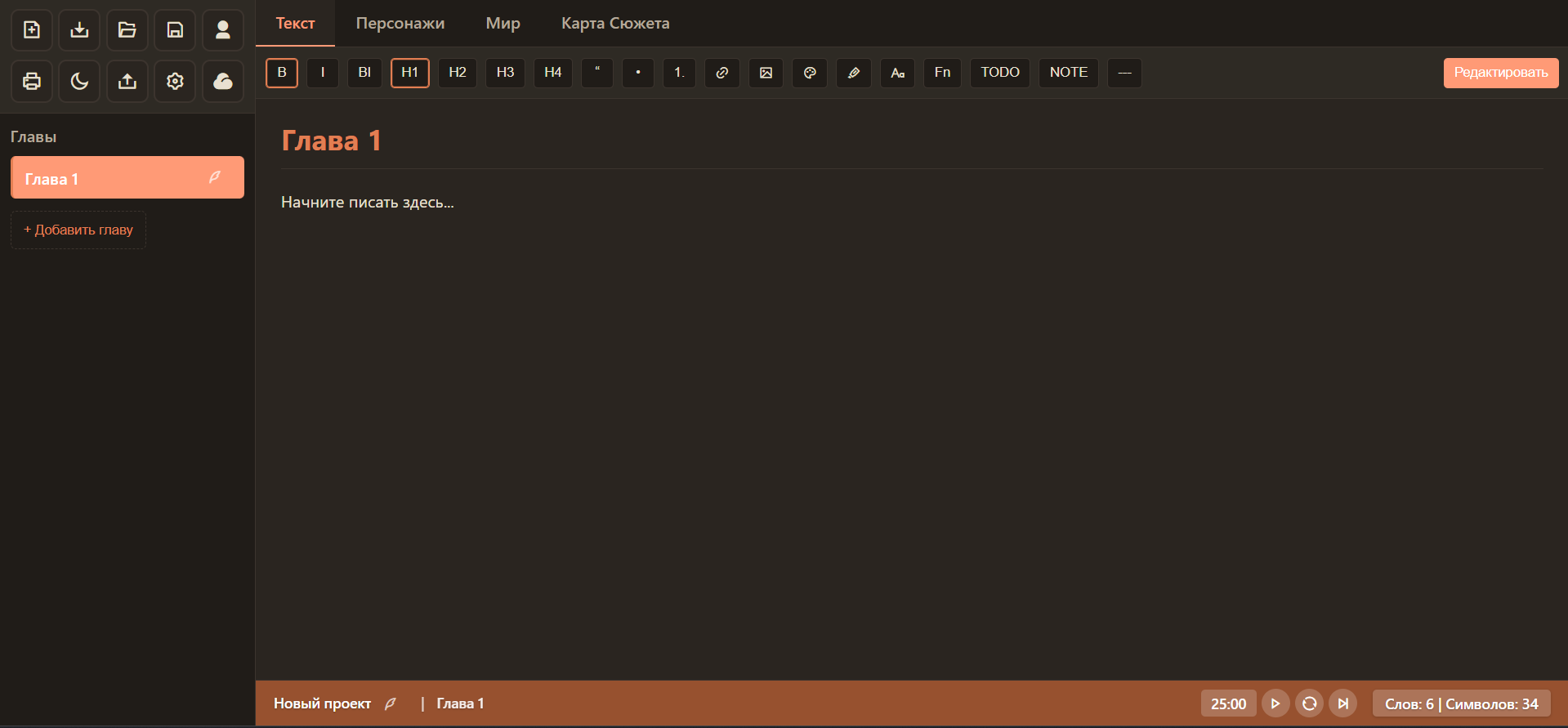
Откройте историю в отдельном приложении для Windows: рукопись, персонажи, мир и Карта сюжета собраны в одном рабочем пространстве.
Знакомый редактор — в отдельном окне на компьютере.
ПК-версия пригодится, когда хочется сесть за текст и сосредоточиться. Она использует то же рабочее пространство, что и веб-приложение: можно писать главы, вести карточки персонажей и мира, раскладывать сюжет на карте, импортировать и экспортировать материалы.
Можно работать без интернета
Локальные проекты и основные инструменты доступны без подключения. Если вы используете аккаунт и Literal Cloud, для входа и облачных действий понадобится интернет. Перенести проект между устройствами можно файлом .litm; на Windows такой файл открывается двойным щелчком.
Обновления приходят в приложении
Когда выходит обновление, приложение сообщает о нём при запуске и показывает, что изменилось. Обновить рабочее пространство можно без ручной переустановки.
Файл .litm переносит проект целиком: рукопись, главы, персонажей, мир и Карты сюжета. Не нужно собирать материалы по отдельности или начинать новый проект перед переносом.
Что важно знать перед установкой
Приложение для Windows пока находится на стадии тестирования, а установщик ещё не подписан сертификатом цифровой подписи. Поэтому Windows SmartScreen может показать предупреждение о неизвестном издателе или счесть файл потенциально небезопасным. Скачивайте установщик только с официального сайта Literal Master и принимайте решение об установке с учётом этого предупреждения.
Версия для Windows доступна на сайте Literal Master. После установки откройте существующий проект или начните новую историю.
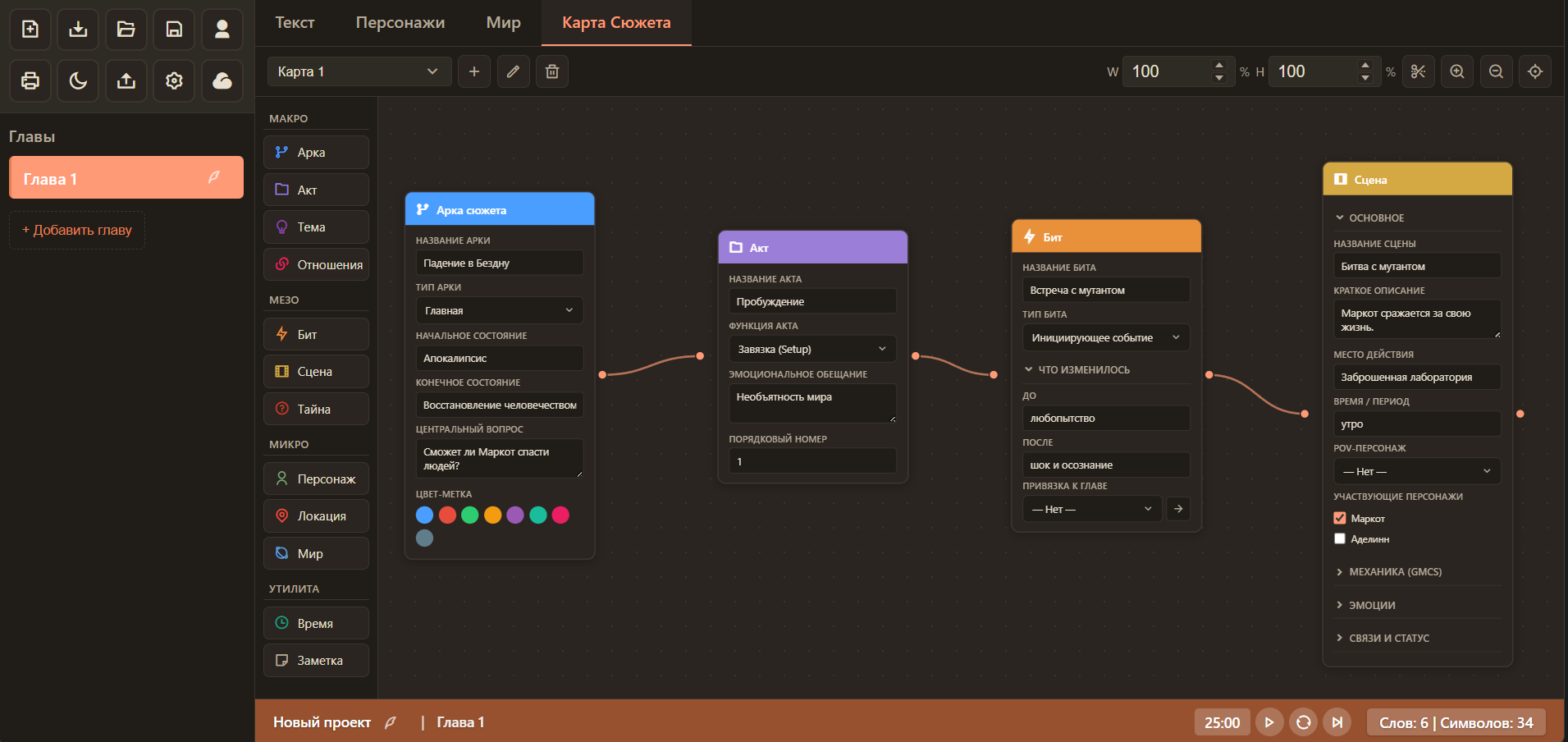
Карта сюжета — это полотно с карточками и связями. Она помогает увидеть не только порядок сцен, но и причины событий, арки героев и пробелы в истории.
На карте можно держать всю историю перед глазами.
1. Создайте карту
Откройте вкладку «Карта Сюжета» в приложении и нажмите + рядом со списком карт. Дайте карте понятное имя, например «Основная линия». Для отдельных арок или черновых вариантов можно завести ещё карты.
2. Добавьте несколько сцен
В палитре выберите «Сцена» и перетащите её на полотно. Можно также нажать на пункт палитры — карточка появится на карте. Начните с трёх опорных сцен: что запускает историю, где всё меняется и к чему приходит герой. Остальное добавите позже.
3. Соедините события
У карточек есть точки подключения. Протяните линию от выхода одной сцены ко входу другой, затем выберите смысл связи. «Следует за» показывает порядок, а «Вызывает» — причину и следствие. Если сцена стоит между важными событиями и ни на что не влияет, это повод присмотреться к ней.
4. Добавьте людей и смысл
Когда основная линия стала понятной, добавьте узлы «Персонаж», «Локация», «Арка» или «Тема». Не нужно использовать все типы сразу. Карта работает лучше, когда каждая карточка отвечает на конкретный вопрос о вашей истории.
5. Двигайтесь по карте
Перетаскивайте карточки, чтобы выстроить удобный вид. Кнопки масштаба в верхней панели помогут увидеть детали или всю схему, а мини-карта в углу — быстро перейти к нужной области. Если связь больше не нужна, включите режим разрыва значком ножниц и нажмите на линию.
Для первой карты достаточно трёх сцен и двух связей. Сначала расскажите историю крупными штрихами, потом уточняйте детали — так полотно останется понятным.
Если вы привыкли выбирать размер шрифта в Word, больше не нужно подбирать его на глаз: в редакторе Literal Master появилась единица pt.
Как изменить размер
Выделите нужный фрагмент рукописи и нажмите «Размер текста» на панели редактора. В поле «Единицы» выберите pt, укажите число — например, 12 — и нажмите «Применить». Изменится только выделенный текст.
Прежние варианты em, px и % тоже остались. Если переключить единицу в открытом окне, число пересчитается автоматически, а видимый размер не изменится: 16 пикселям соответствуют 12 пунктов.
Уже пользуетесь веб-приложением? Новый выбор доступен в редакторе. В приложении для Windows он появится после обновления, которое программа предложит при запуске.
Как размер сохраняется в файлах
Проектный файл .litm сохраняет установленный размер вместе с рукописью. Размер также записывается при экспорте в HTML, EPUB, JSON и Markdown. В других программах относительные единицы em и % могут выглядеть иначе из-за их собственных настроек шрифта.
Точный размер отдельных фрагментов пока не переносится при экспорте в DOCX и PDF и при импорте из них. Я продолжу улучшать совместимость форматов в следующих обновлениях.